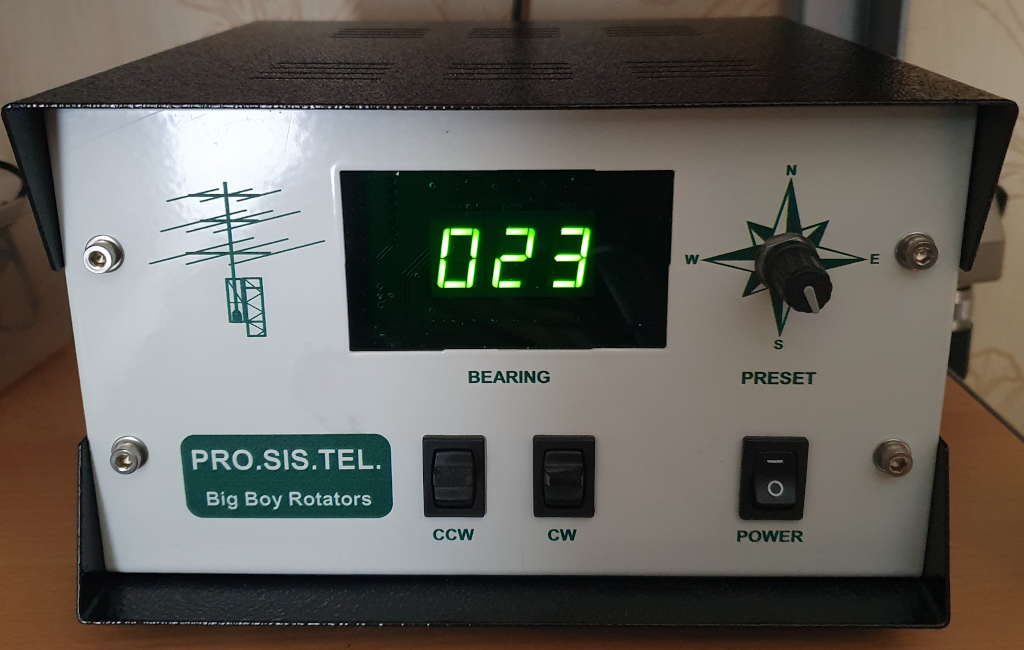
Stand vor der Umstellung
Bei mir leistet ein Rotorsteuergerät von PRO.SIS.TEL aus dem Jahre 2012 seine Dienste.
Das Gerät verfügt über eine RS-232-Schnittstelle. Vom Hersteller wurde auch ein Windows-Programm zur Steuerung und Einstellung des Rotors geliefert. Da ich privat aber keine Windows-Rechner mehr im Einsatz habe, wird diese Software von mir nicht genutzt.
Die Idee dahinter
Nachdem das Steuergerät durch die serielle Schnittstelle gesteuert werden kann, bot es sich an, an diese Schnittstelle einen Raspberry Pi Zero anzuschließen. Dieser kann sich per WLAN in das heimische Netzwerk verbinden. Nun kann auf dem Raspberry ein Python-Skript als Serverdienst laufen, dass einerseits die über die serielle Schnittstelle eingehenden Daten an das Netzwerk weiterleiten und andererseits aus dem Netzwerk Steuerkommandos erhalten und an die serielle Schnittstelle weiterleiten kann.
Was wird benötigt
Raspberry Pi – ich habe den Rasperry Pi Zero W verwendet
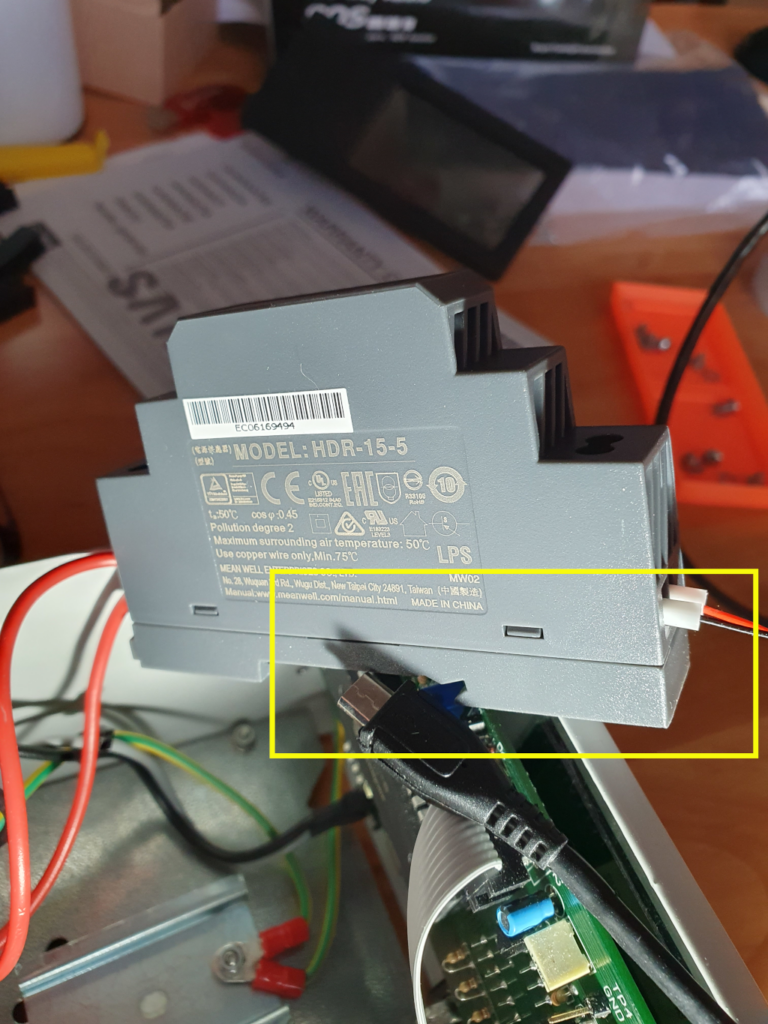
5V Netzteil zur Versorgung des Raspberry Pi
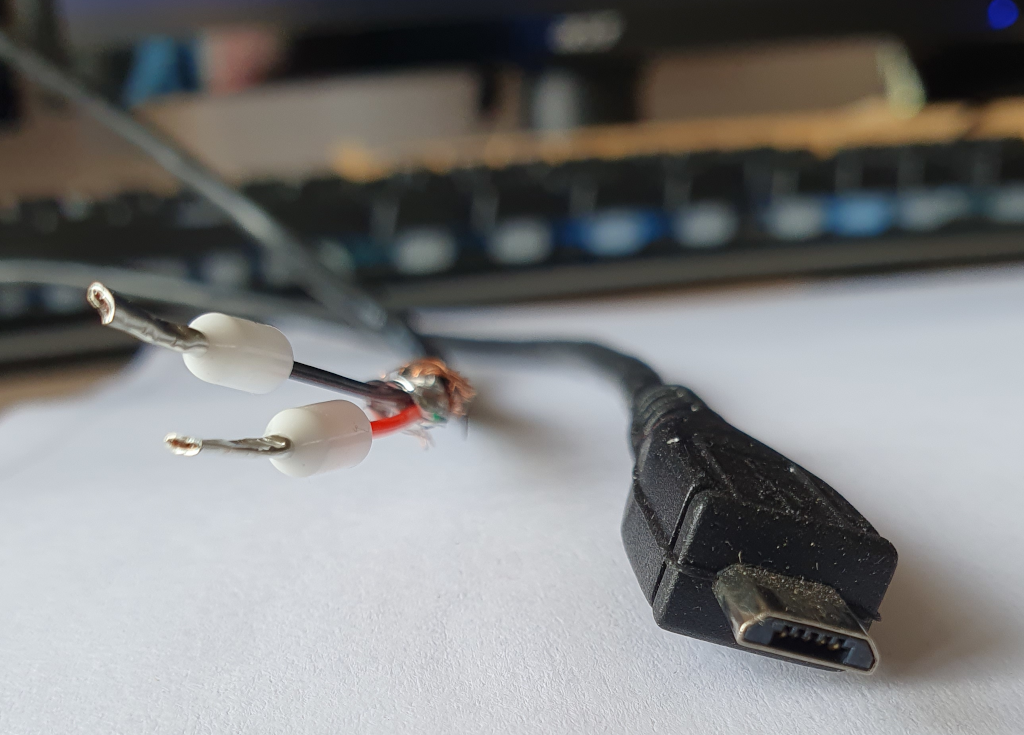
USB Stromversorgungskabel mit offenem Kabelende
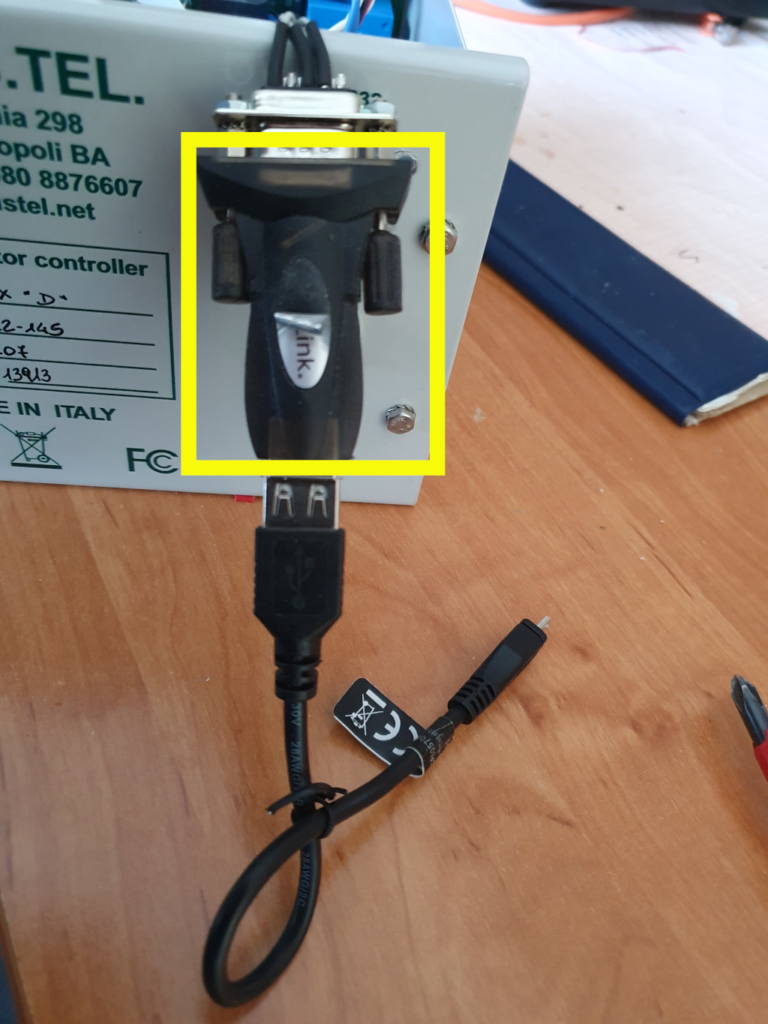
USB-RS232 Adapter

Hutschiene
Ich habe die Teile in einer Liste bei Reichelt zusammengefasst; https://www.reichelt.de/my/2197180
In Python programmierte Software
Mit dem 3D-Drucker erstellte Teile:
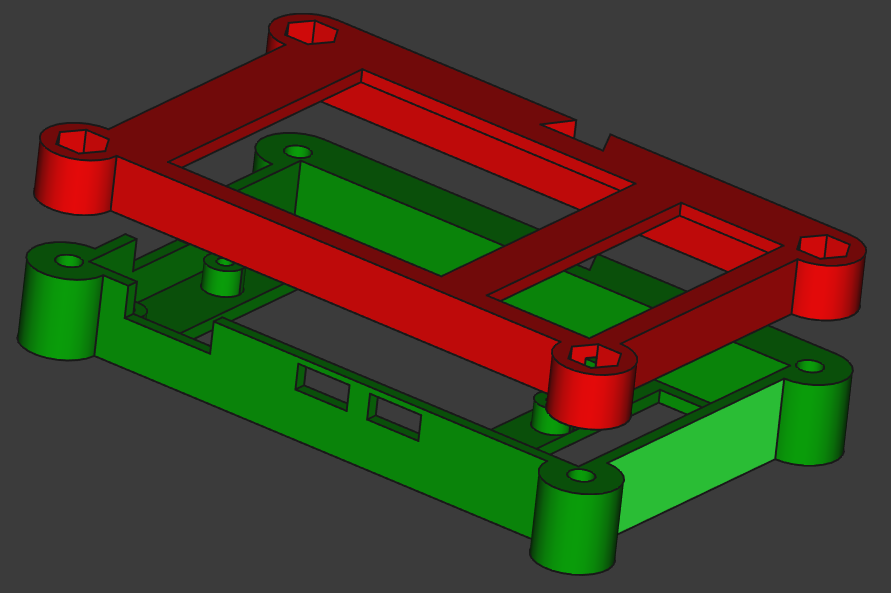
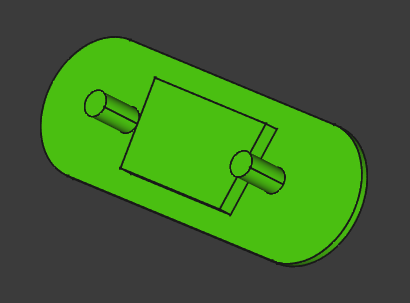
Nachstehende Dateien können Sie mit dem kostenlosen Tool FreeCAD bearbeiten.
Vorbereitung des Raspberry Pi
Eine SD-Karte mit dem aktuellen Raspian beschreiben.
Wenn Sie hierzu die Software Raspberry Pi Imager verwenden, können sie unter Optionen bereits die benötigen WLAN-Zugriffsdaten eintragen. Bei der Verwendung von Raspian Trxie müssen Sie hierzu mindestens die Version 2.0 des Raspberr-Imagers verwenden. Andererseits werden die Einstellungen nicht korrekt auf der SD-Karte eingetragen.
Stecken Sie die SD-Karte in den Raspberry Pi. Verbinden Sie probeweise den Raspberry mit der seriellen Schnittstelle hinten am Rotor-Steuergerät. Verbinden Sie den Raspberry Pi mit einem vorhandenen Steckernetzteil und warten Sie den Startvorgang ab.
Ermitteln Sie die IP-Adresse des Raspberry Pi (mit dem Befehl nmap oder in der Weboberfläche ihres Routers).
Verbinden Sie sich mittels SSH mit Ihrem Raspberry Pi, Verwenden Sie hierzu den Paramater -X, um auch die grafische Oberfläche auf Ihrem Client ausgeben zu können.
Beispiel: ssh -X pi@raspirotor
Erstellen Sie auf dem Raspberrry Pi mittels dem Editor nano die beiden Dateien server.py und client.py. Sie können hierzu einfach den Inhalt der heruntergeladenen Dateien in ihr Editor-Fenster hineinkiopieren.
Starten Sie nun das Serverscript im Hintergrund:
python3 server.py &
Das &-Zeichen sorgt dafür, dass Sie am Raspberry weiterarbeiten können, während das Server-Skript im Hintergrund läuft. Es zeigt an, auf welchen Port es lauscht.
Nun kann der Client gestartet werden:
python3 client.py
Wenn alles funktioniert, erscheint jetzt die grafische Oberfläche:
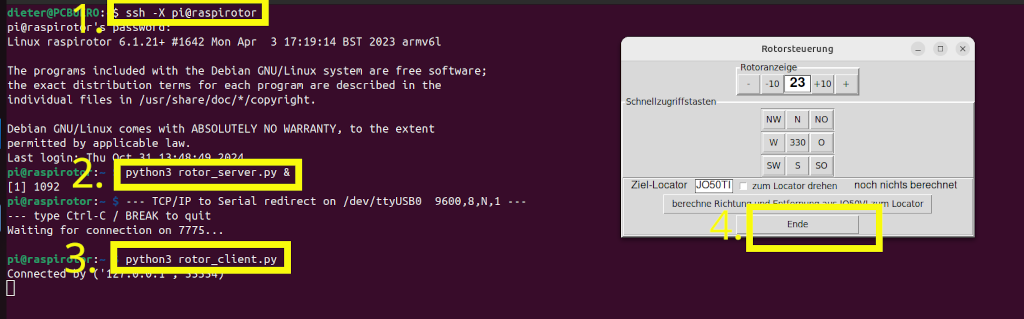
Sie können das Skript client.py auf irgend einen anderen Computer laufen lassen, um aus der Ferne Zugriff auf das Rotorsteuergerät zu erhalten. Durch die Eingabe von python3 rotor_client.py -h erhalten Sie die notwendigen Informationen, um IP-Adresse des Servers einzutragen.